

※本サイトのリンクには、アフィリエイト広告が含まれる場合があります。
外出先で動画を観たいと思っても、「ギガが減るのが怖い」「電波が不安定で止まるのがストレス」と感じたことはありませんか。
特に飛行機や地下鉄、旅行先では、通信環境が安定しない場面も多いですよね。
実はDisney+には、あらかじめ作品を保存しておくことで、通信なしで再生できるダウンロード機能があります。
私自身、この機能を使うようになってから、移動時間の過ごし方がかなり快適になりました。
この記事では、iPhoneユーザーの私が実際に使っている方法を、初めての方にも分かるようにやさしく解説していきます。
1.Disney+のダウンロード機能とは?
Disney+のダウンロード機能は、「外出先でも動画を快適に観たい」という人に向けた便利な機能です。
通信環境に左右されずに視聴できるため、移動時間や旅行中のスキマ時間を有効に使えます。
まずは、この機能で何ができるのかを簡単に整理します。
1.Wi-Fiで保存してオフライン視聴できる機能
Disney+のダウンロード機能は、作品を事前にスマホやタブレットに保存しておくことで、インターネット通信を使わずに再生できる仕組みです。
自宅やホテルなどのWi-Fi環境でダウンロードしておけば、外出先では通信量を一切消費しません。
地下鉄の中や飛行機の機内モード中でも問題なく再生できるので、移動時間を有効活用したい人にはかなり便利な機能だと感じています。
通信状況に左右されないのも大きなメリットです。
2.ダウンロードできる端末・できない端末
ダウンロード機能が使えるのは、スマホやタブレット端末のみです。
具体的には、iPhoneやiPadなどのiOS端末、Androidスマホ・タブレットが対応しています。
一方で、PCやテレビではダウンロード保存はできません。
私は普段iPhoneで利用していますが、操作は直感的で迷うことはほとんどありませんでした。
2.iPhoneでのダウンロード方法【画像付きで解説】
ダウンロード操作は難しそうに見えますが、iPhoneでの手順はとてもシンプルです。
普段アプリを使っている方であれば、迷うことなく進められると思います。
ここでは、実際の操作の流れを順番に紹介します。
① Wi-FiにつないでDisney+アプリを開く
まずは、iPhoneをWi-Fiに接続した状態でDisney+アプリを開きます。
ダウンロード自体はモバイル通信でも可能ですが、作品によっては容量が大きく、ギガを一気に消費してしまいます。
そのため、自宅やホテルなど、安定したWi-Fi環境での操作がおすすめです。
私も基本的に、外出前にまとめてダウンロードしています。
② ダウンロードしたい作品を選ぶ
アプリ内で作品を検索し、視聴したい映画やドラマのページを開きます。
ダウンロード可能な作品には、↓のアイコンが表示されているので、それが目印です。
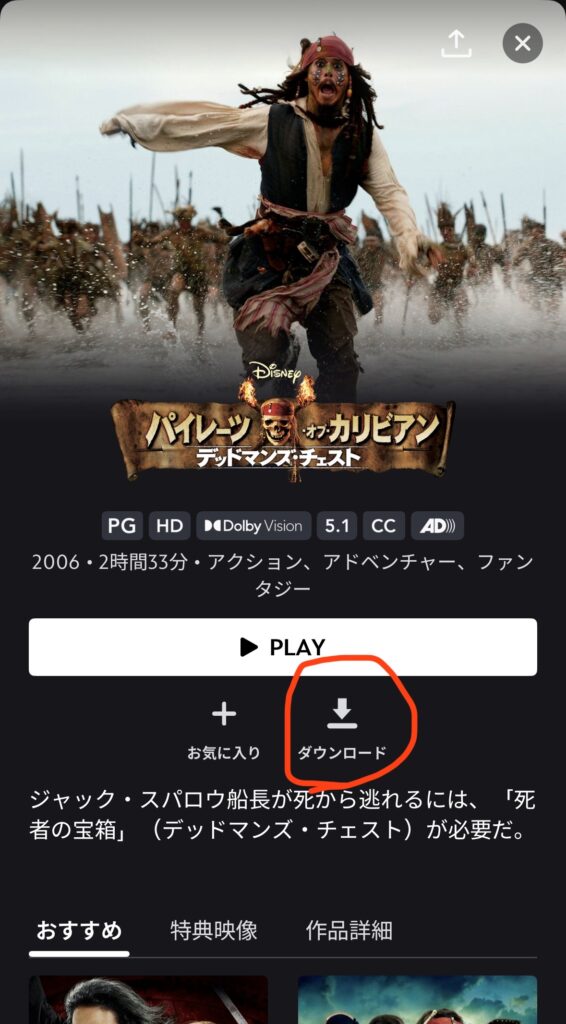
シリーズ作品の場合は、エピソードごとにダウンロードできるので、必要な話数だけ保存することもできます。
③ ダウンロードボタンをタップ
↓ボタンをタップすると、ダウンロードが開始されます。
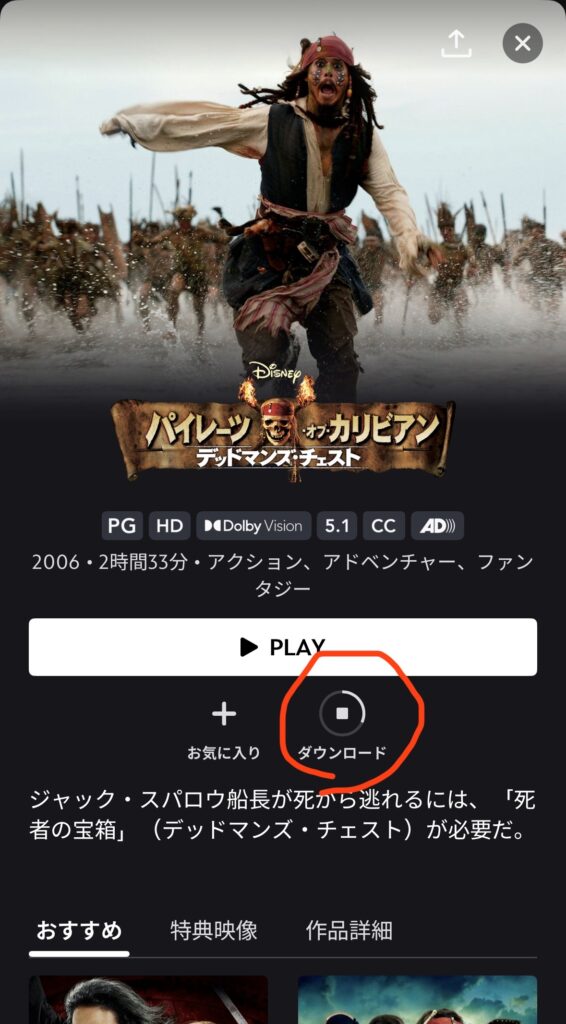
画質設定によってダウンロード時間や容量は変わりますが、進行状況はiPhone画面上で確認できるので安心です。
Wi-Fi環境であれば、映画1本でもそこまで待たされる印象はありませんでした。
④ ダウンロード済み作品を確認する
ダウンロードが完了したら、画面下のメニューにある「ダウンロード」をタップします。
すると、保存した作品が一覧で表示されます。
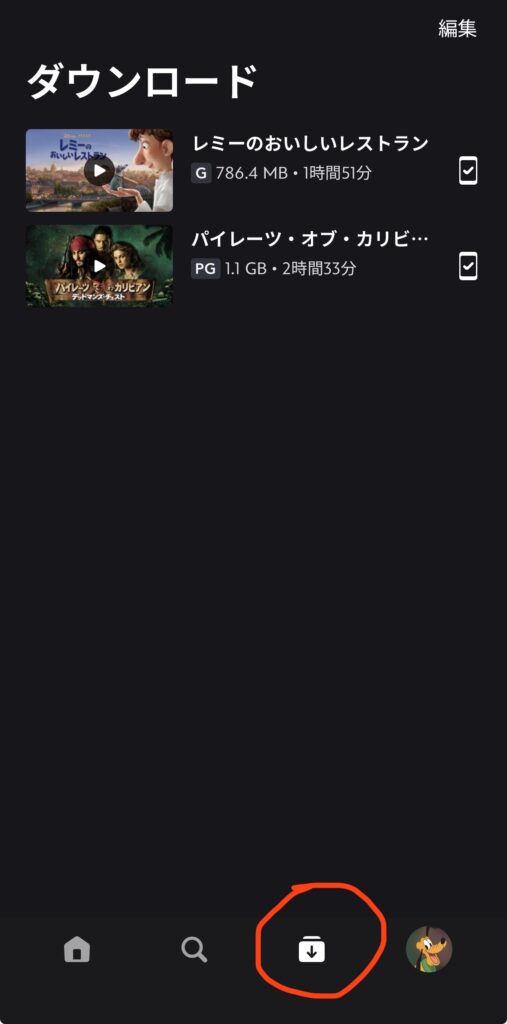
ここから再生すれば、オフライン状態でも問題なく視聴できます。
3.Disney+がダウンロードできない原因と対処法
Disney+でダウンロードができない場合、いくつかの原因が考えられます。
よくある原因は以下の通りです。
- ストレージ容量が不足している
- アプリのバージョンが古い
- 通信環境が不安定
- 一部ダウンロード非対応の作品
特に多いのが、スマホの容量不足です。
映画1本でも数GB使うことがあるため、空き容量が少ないとダウンロードできません。
また、Wi-Fi環境が不安定な場合も途中で失敗することがあります。
自宅など安定した環境で再度試してみるのがおすすめです。
4.ダウンロード容量はどれくらい?【目安あり】
Disney+のダウンロード容量は、画質によって大きく変わります。
私は標準画質で観ており、1作品あたり約1GB前後です。
ストレージに余裕がないとすぐ容量不足になるので、事前に空き容量を確認しておくのがおすすめです。
5.保存できる本数・視聴期限はある?
Disney+では、ダウンロードできる本数に上限があります。
また、ダウンロードした作品には視聴期限が設定されている場合があります。
そのため、「ダウンロードしたまま放置」は注意が必要です。
私は通勤で観る分だけをこまめにダウンロードするようにしています。
6.外出・旅行で実際に使って感じたメリット
実際にダウンロード機能を使ってみると、「なるほど、これは便利だな」と感じる場面が多くありました。
特に移動中や通信が不安定な環境では、オンライン視聴との違いをはっきり実感できます。
1.通信量を一切気にせず視聴できる
ダウンロード機能の一番のメリットは、通信量をまったく気にしなくていい点です。
地下鉄の移動中や飛行機内、電波が弱い場所でも、途中で止まることなく再生できます。
私は通勤の移動時間に使うことが多いのですが、「ちゃんと再生できるかな?」と不安になることがなくなりました。
2.再生が止まらずストレスがない
オンライン視聴だと、読み込みで画面が止まったり、画質が落ちたりすることがありますよね。
ダウンロード再生ではそういったことがなく、最初から最後までスムーズです。
移動中に集中して観たい人には、かなり大きなメリットだと思います。
7.使う前に知っておきたい注意点
注意点として、ダウンロードした作品はiPhoneのストレージを使う点があります。
映画1本で数GBになることも珍しくありません。
そのため、観終わった作品はこまめに削除するのがおすすめです。
私は「次に観る分だけ残す」ようにしています。
8.ダウンロードした作品の削除方法
削除方法はとてもシンプルです。
「ダウンロード」一覧を開き、右上の「編集」を選択、削除したい作品を選んで削除ボタンをタップするだけで完了します。
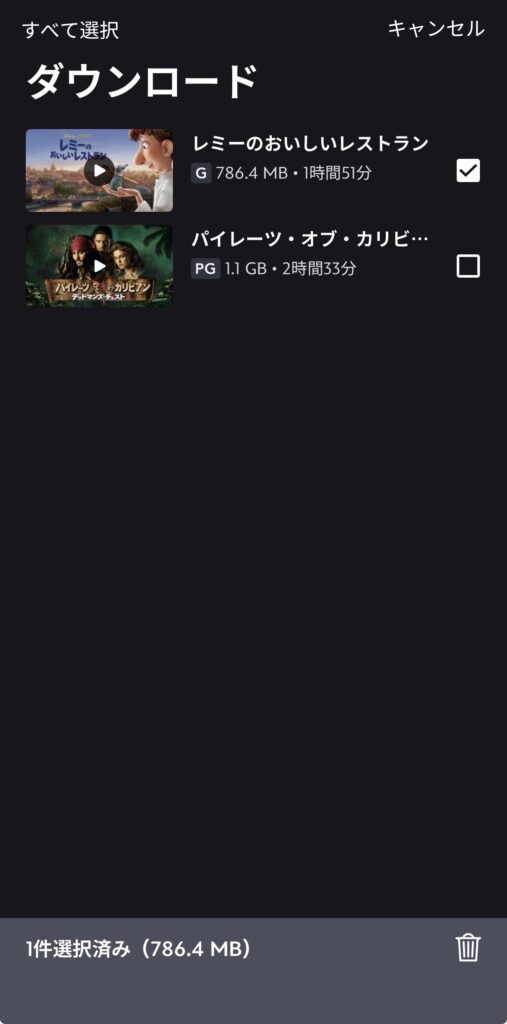
操作に迷うことはほとんどなく、数秒でストレージを空けられます。
容量が気になったら、すぐ整理できるのが助かります。
9.こんな人にはダウンロード機能がおすすめ
Disney+のダウンロード機能は、次のような人に特に向いています。
- 通勤・通学などで移動時間が長い人
- 飛行機・新幹線・地下鉄をよく利用する人
- ギガ数が少ないスマホプランを使っている人
- 旅行や帰省の移動中に動画を楽しみたい人
- 子ども用にタブレットで動画を見せたい人
ひとつでも当てはまるなら、ダウンロード機能を使う価値は十分あります。
10.まとめ|Disney+のダウンロード機能はスマホユーザー必須
Disney+のダウンロード機能を使えば、Wi-Fi環境で事前に作品を保存しておくだけで、外出先でも通信なしで視聴できます。
操作はとても簡単で、特別な設定も必要ありません。
移動時間や待ち時間を快適に過ごしたい人は、まずは1本ダウンロードして試してみるのがおすすめです。



コメント